Paso 1: Registrarse
Visita trello.com y crea una cuenta.
- Usa tu correo o inicia con Google/Apple.
- Crea un espacio de trabajo para la empresa.
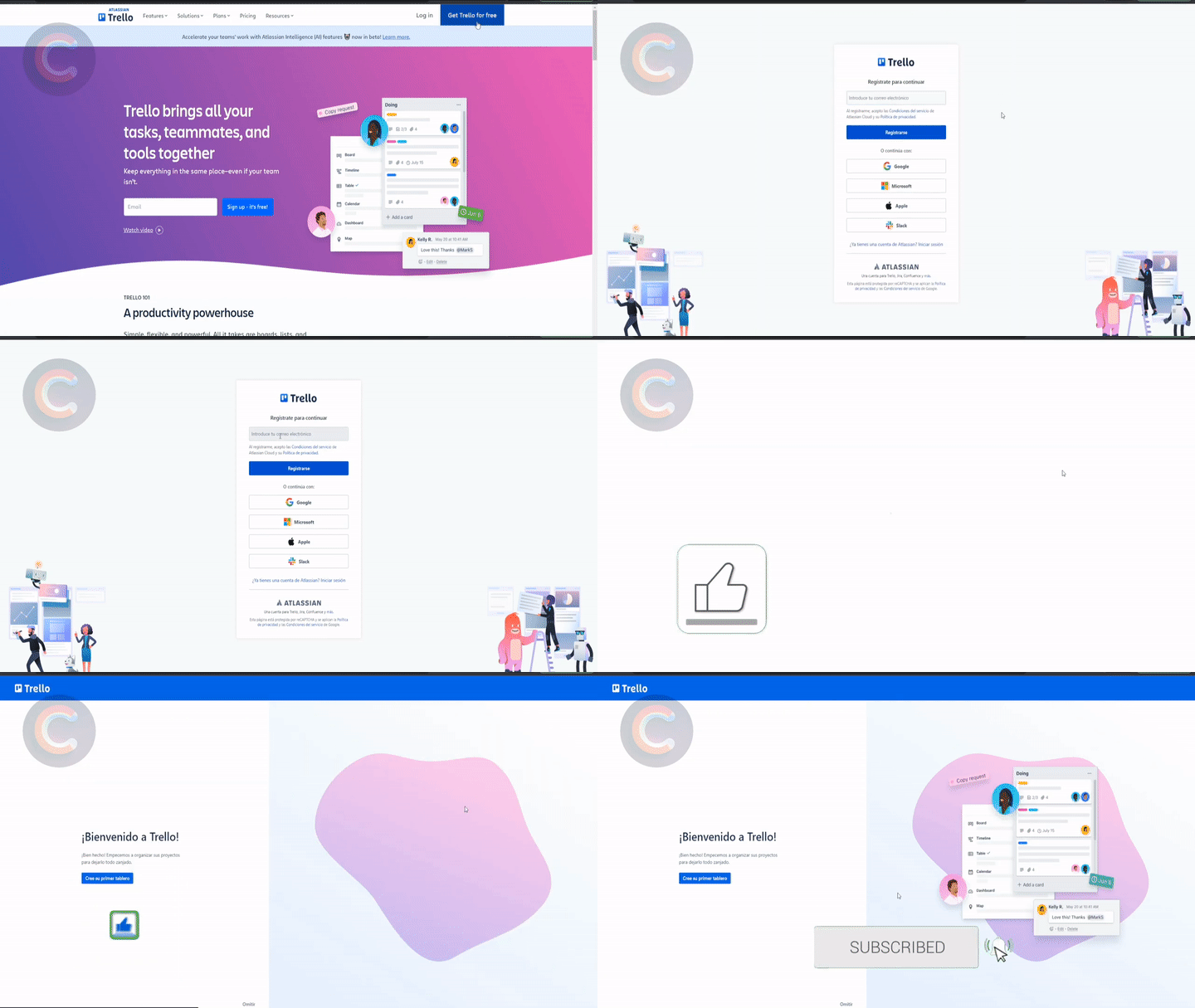
Ejemplo: Pantalla de registro.
Paso 2: Crear un Tablero
Haz clic en "Crear" y selecciona "Tablero" para organizar actividades.
- Dale un nombre, como "Actividades de Equipo".
- Personaliza con un fondo o color para claridad.
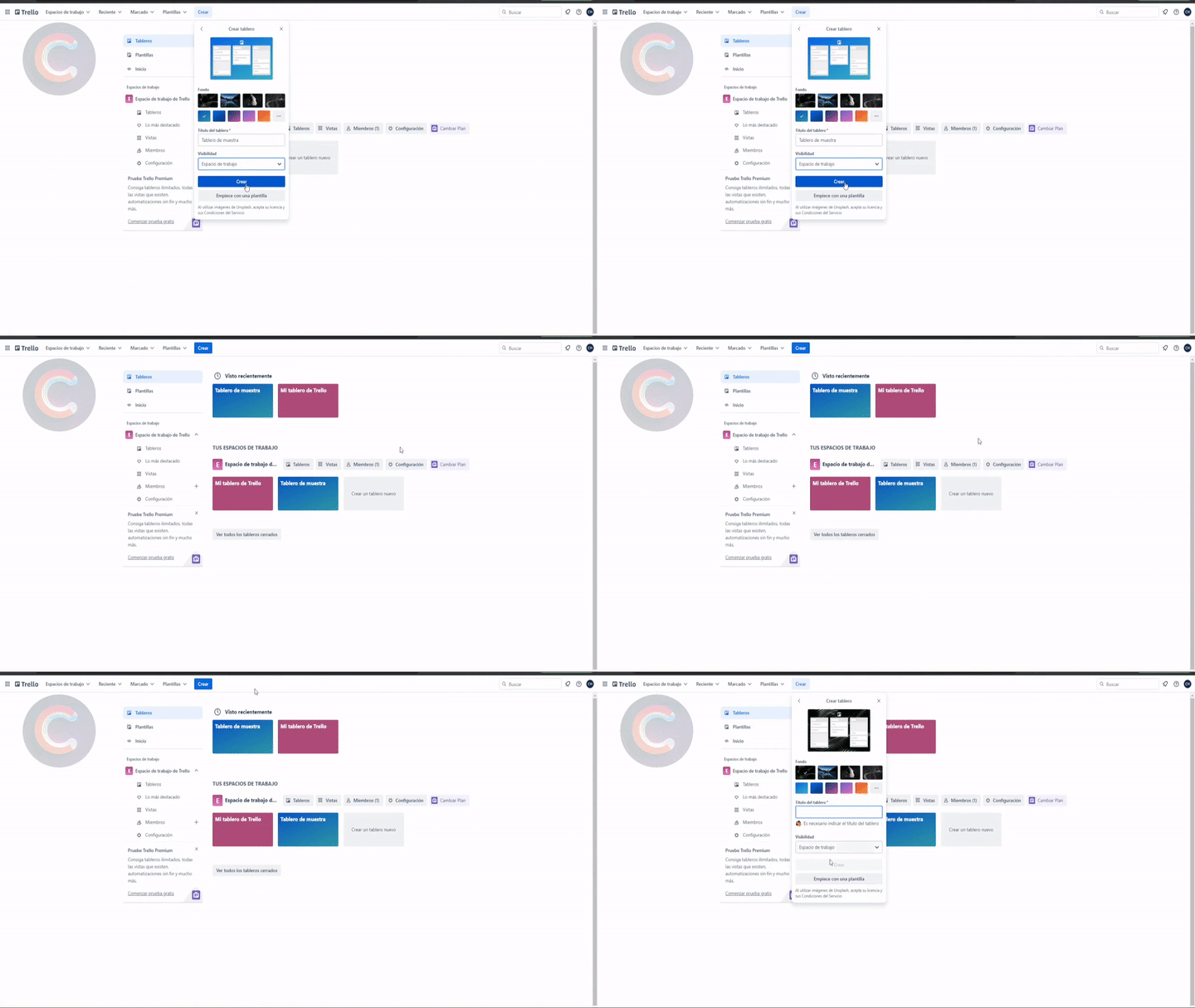
Ejemplo: Crear un nuevo tablero.
Paso 3: Añadir Listas
Las listas representan etapas o categorías de actividades, como por departamento o estado.
- Añade listas como "Por Asignar", "En Progreso por Persona", "Completado".
- Reorganiza arrastrándolas para adaptar al flujo de la empresa.
Ejemplo: Añadiendo listas.
Paso 4: Crear Tarjetas
Crea tarjetas para cada actividad en la empresa.
- Añade una tarjeta con un título, como "Revisar Reporte Financiero".
- Agrega descripción para detalles de la actividad.
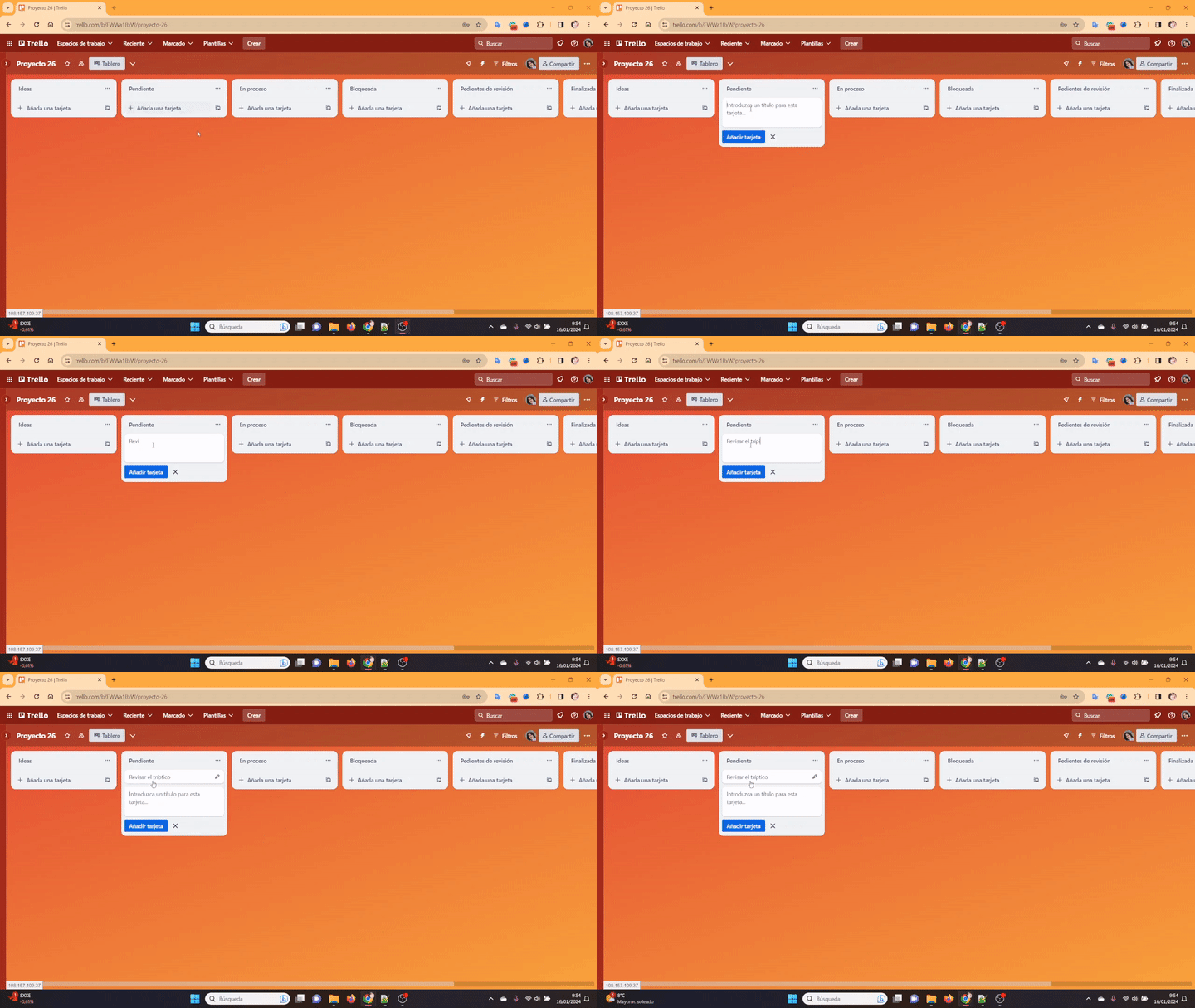
Ejemplo: Creando una tarjeta.
Paso 5: Añadir Checklists a Tarjetas
Divide actividades en subtareas para un seguimiento detallado por persona.
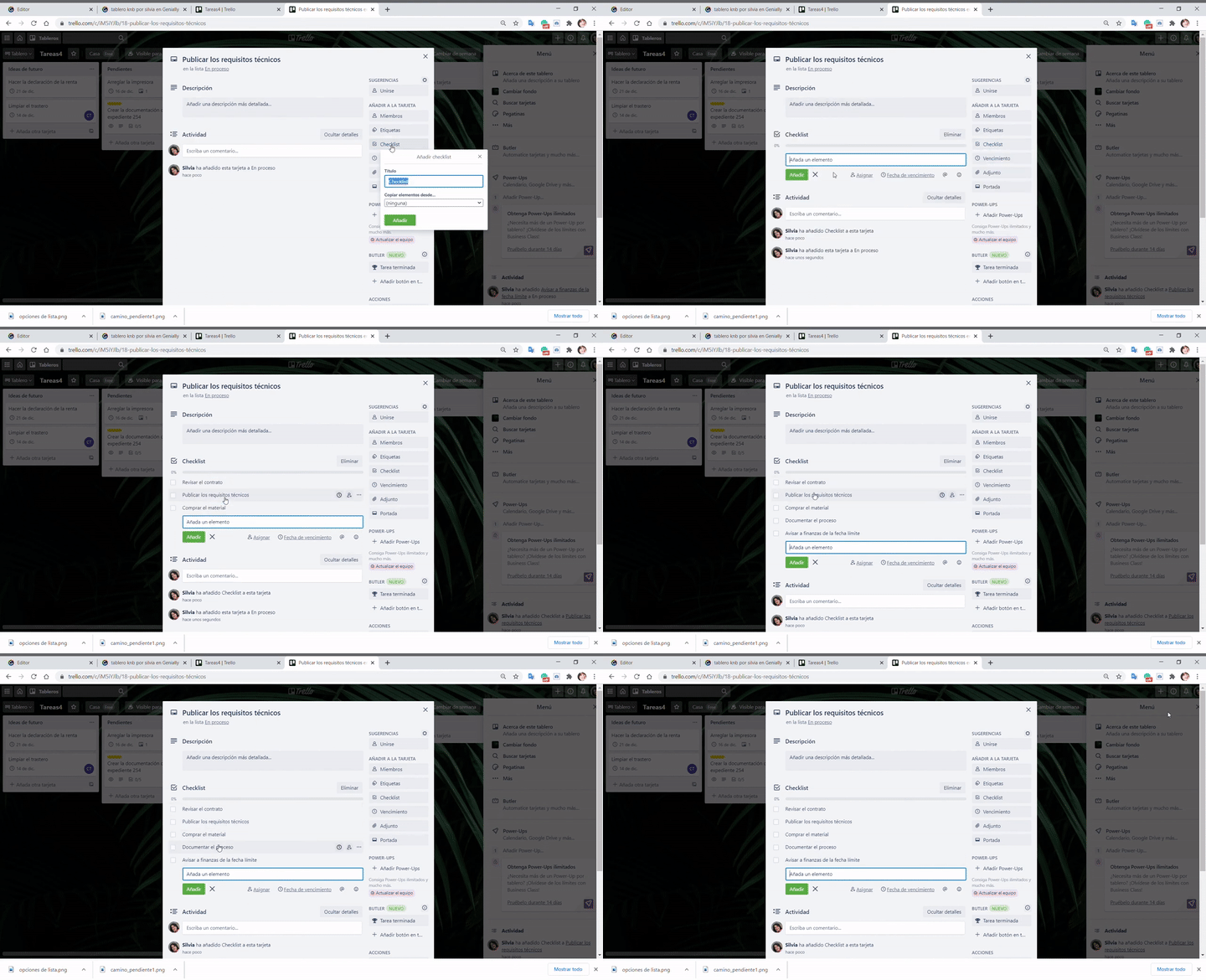
- Abre la tarjeta y selecciona "Checklist" para añadir items.
- Marca subtareas completadas para ver progreso.
- Asigna subtareas individuales si es necesario.
Ejemplo: Creando y marcando checklists.
Paso 6: Asignar Miembros a Tarjetas
Asigna actividades a personas específicas para rastrear quién hace qué.
- Abre la tarjeta y selecciona "Miembros" para asignar a alguien.
- La persona asignada ve la tarjeta en su vista personal.
- Filtra el tablero por miembro para ver sus actividades.
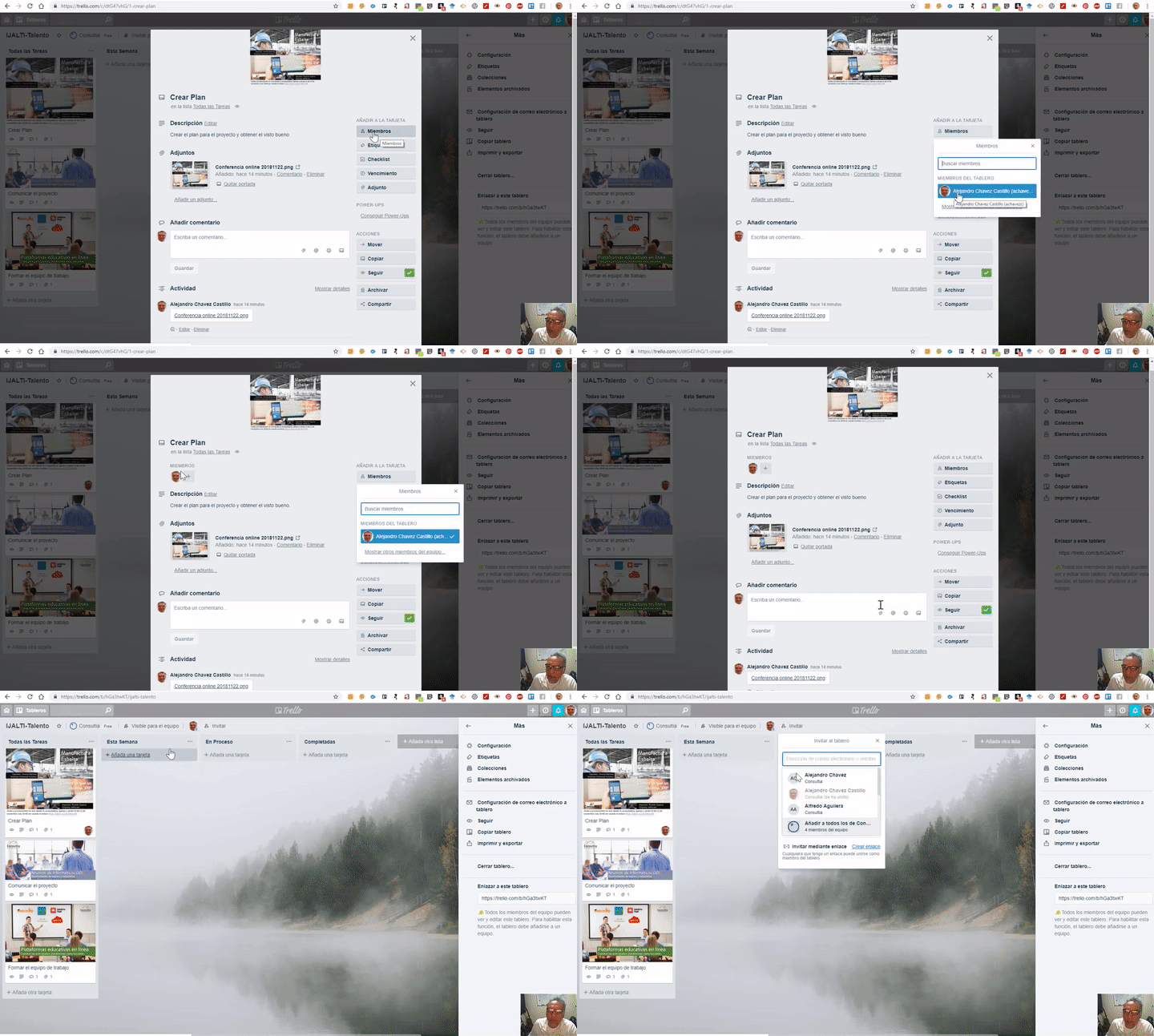
Ejemplo: Asignando y filtrando por miembros.
Paso 7: Crear Fechas de Vencimiento
Establece plazos para actividades y rastrea cumplimiento por persona.
- Abre la tarjeta y selecciona "Fecha de vencimiento".
- Activa recordatorios para alertas antes del plazo.
- Marca como completada al finalizar.
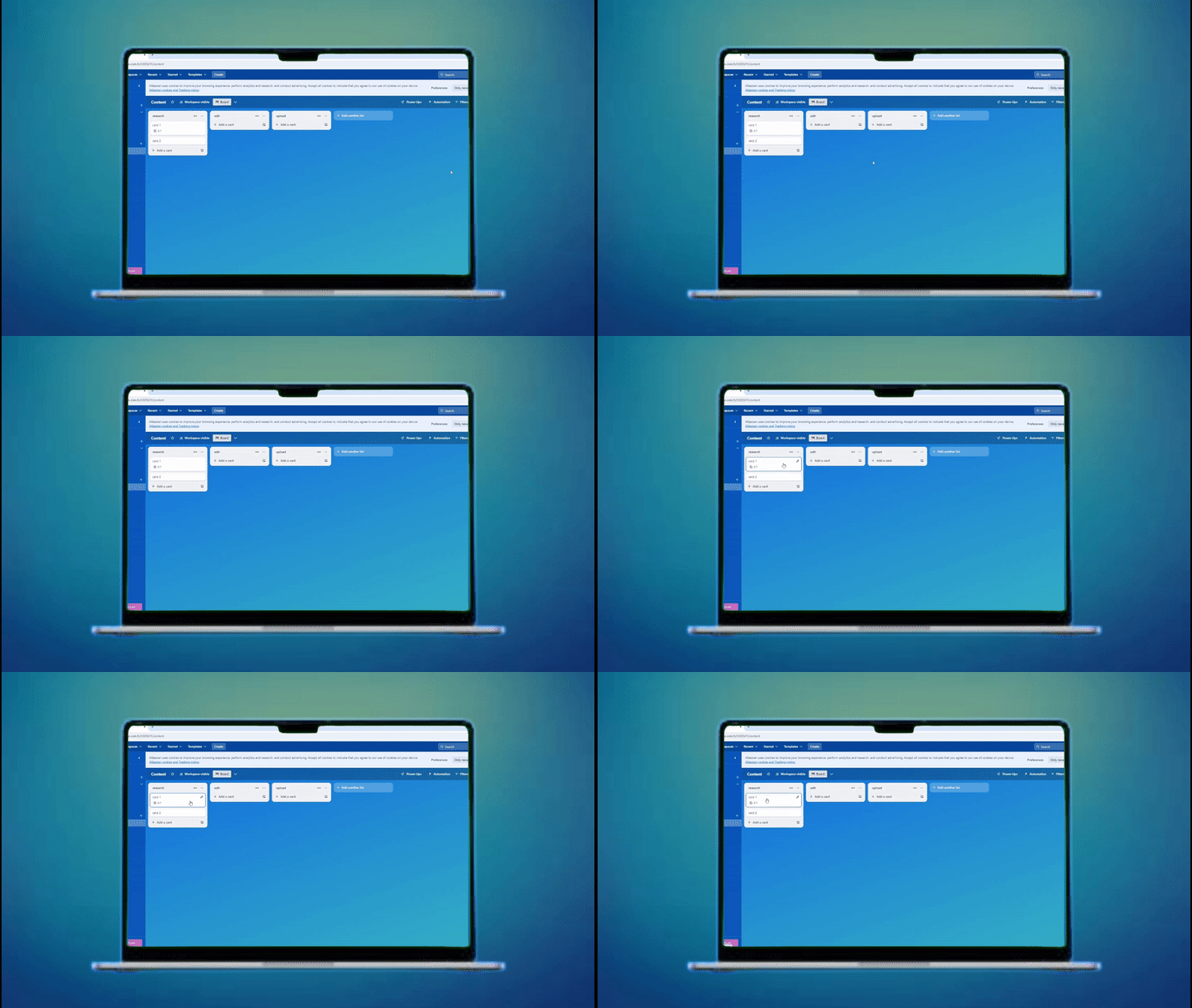
Ejemplo: Añadiendo fechas y recordatorios.
Paso 8: Mover Tarjetas
Actualiza el estado de actividades moviendo tarjetas, para ver el progreso por persona.
- Arrastra tarjetas entre listas (e.g., de "Por Asignar" a "En Progreso").
- Archiva tarjetas completadas para limpiar el tablero.
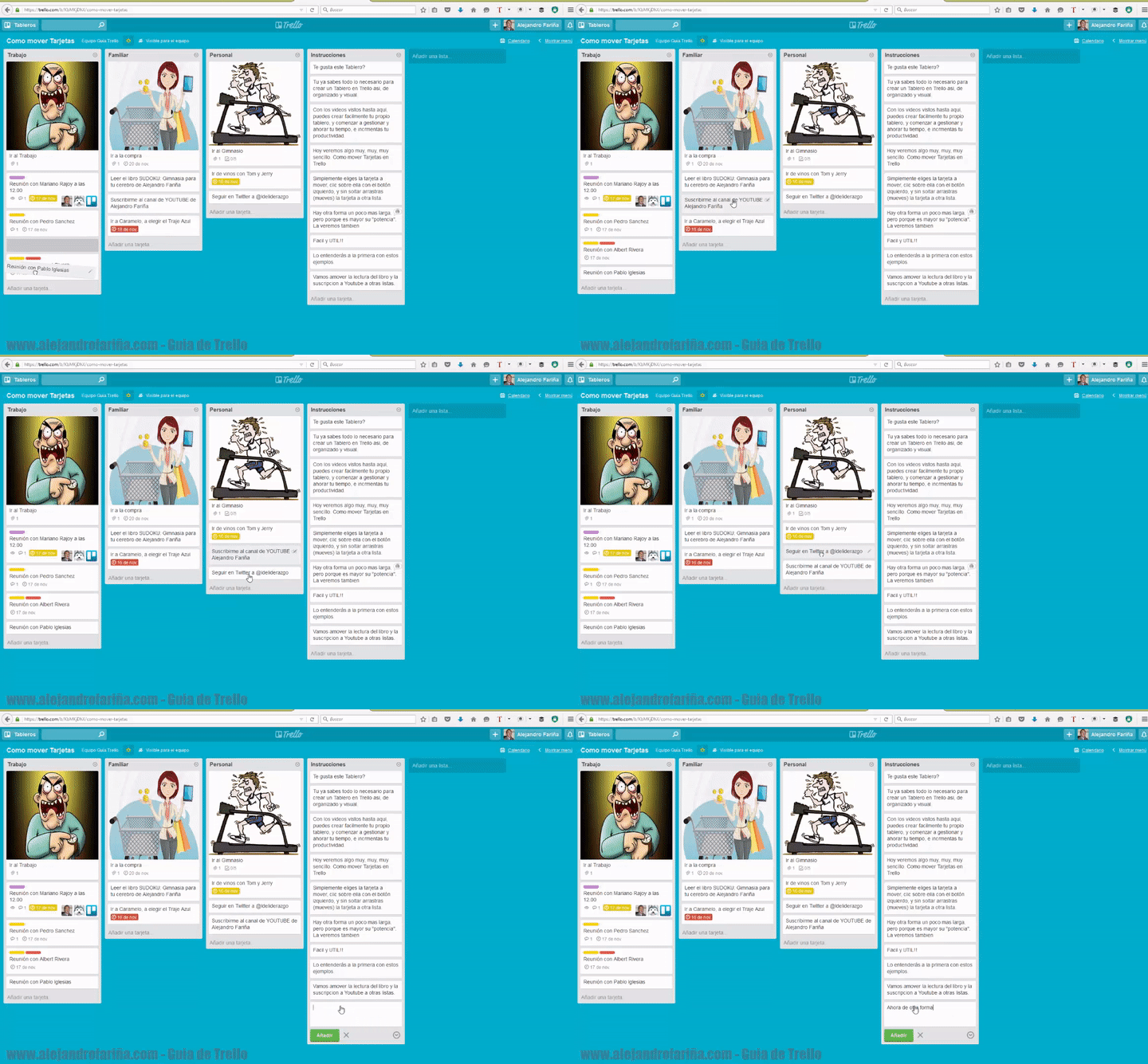
Ejemplo: Moviendo tarjetas.
Paso 9: Configurar Notificaciones
Recibe alertas para actividades y cambios por persona.
- Ve a tu perfil y ajusta notificaciones (email, app).
- Elige frecuencia para alertas relevantes.
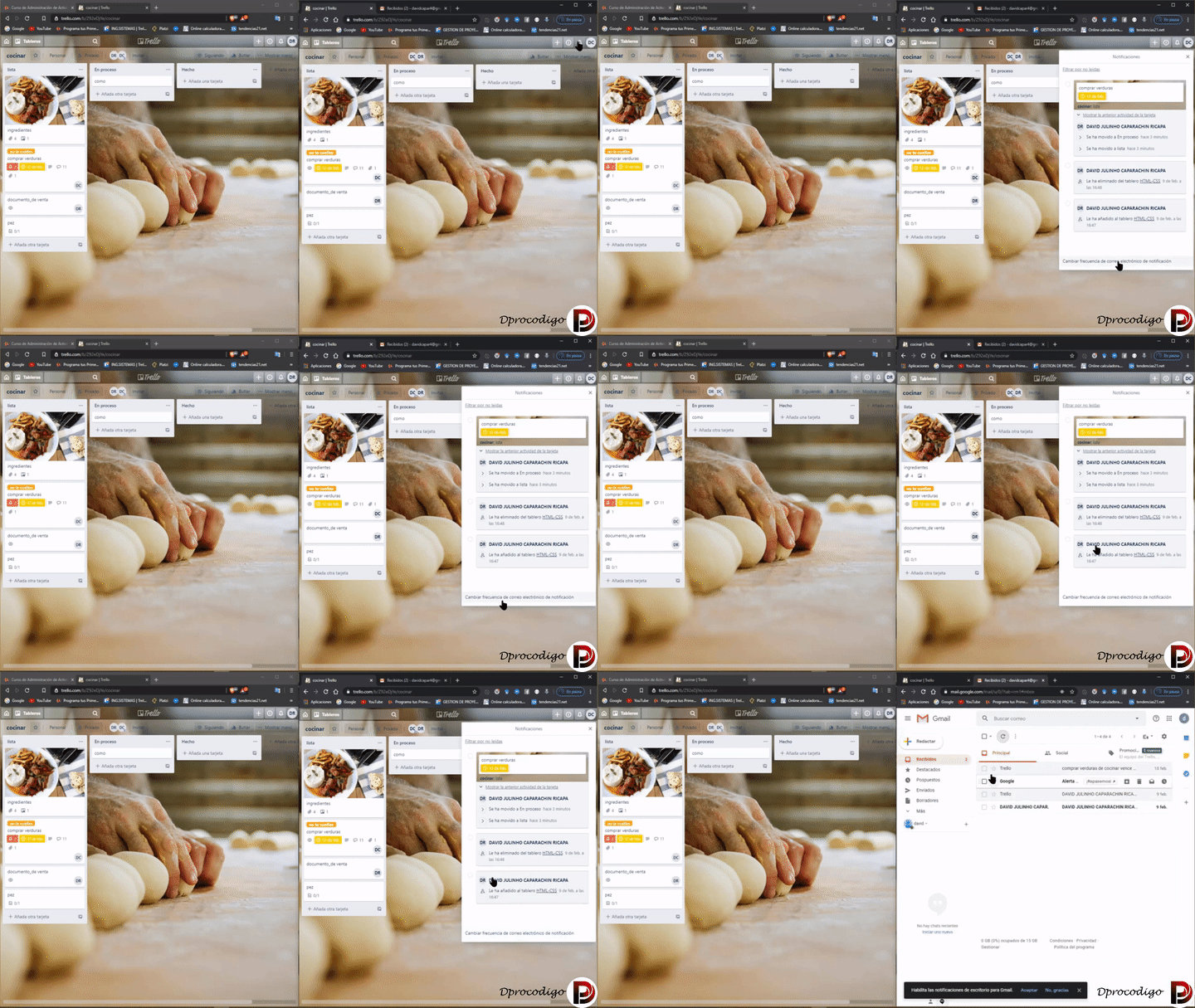
Ejemplo: Ajustando notificaciones.
Paso 10: Seguir Tableros y Listas
Sigue elementos para recibir notificaciones sobre actividades específicas.
- Haz clic en "Seguir" en un tablero o lista para alertas de cambios.
- Útil para supervisores que rastrean actividades por persona.
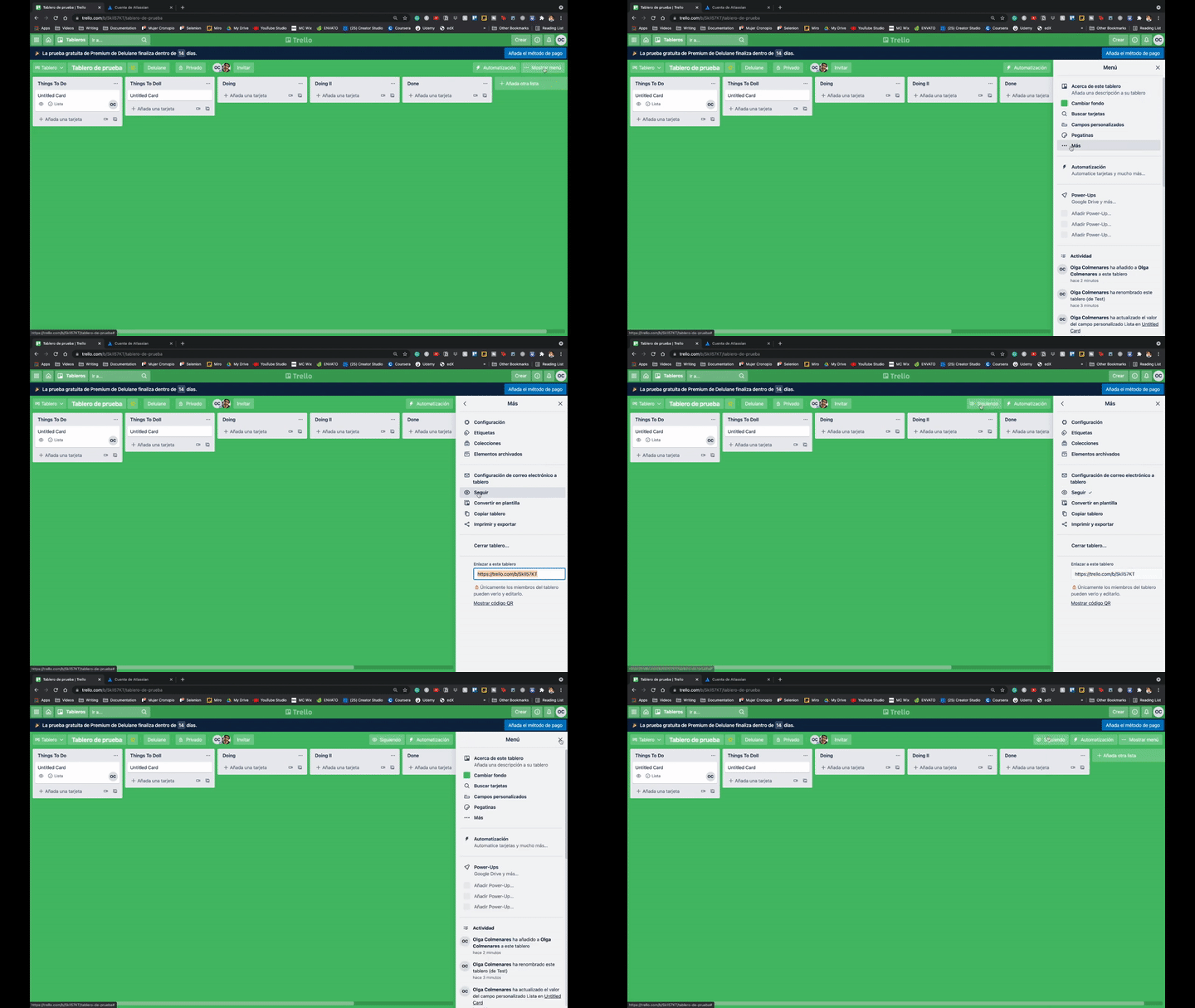
Ejemplo: Siguiendo un tablero o lista.
Paso 11: Colaborar en el Tablero
Invita al equipo para compartir actividades.
- Usa "Compartir" para invitar por email.
- Configura permisos para ver o editar actividades.
- Comenta en tarjetas para actualizaciones por persona.
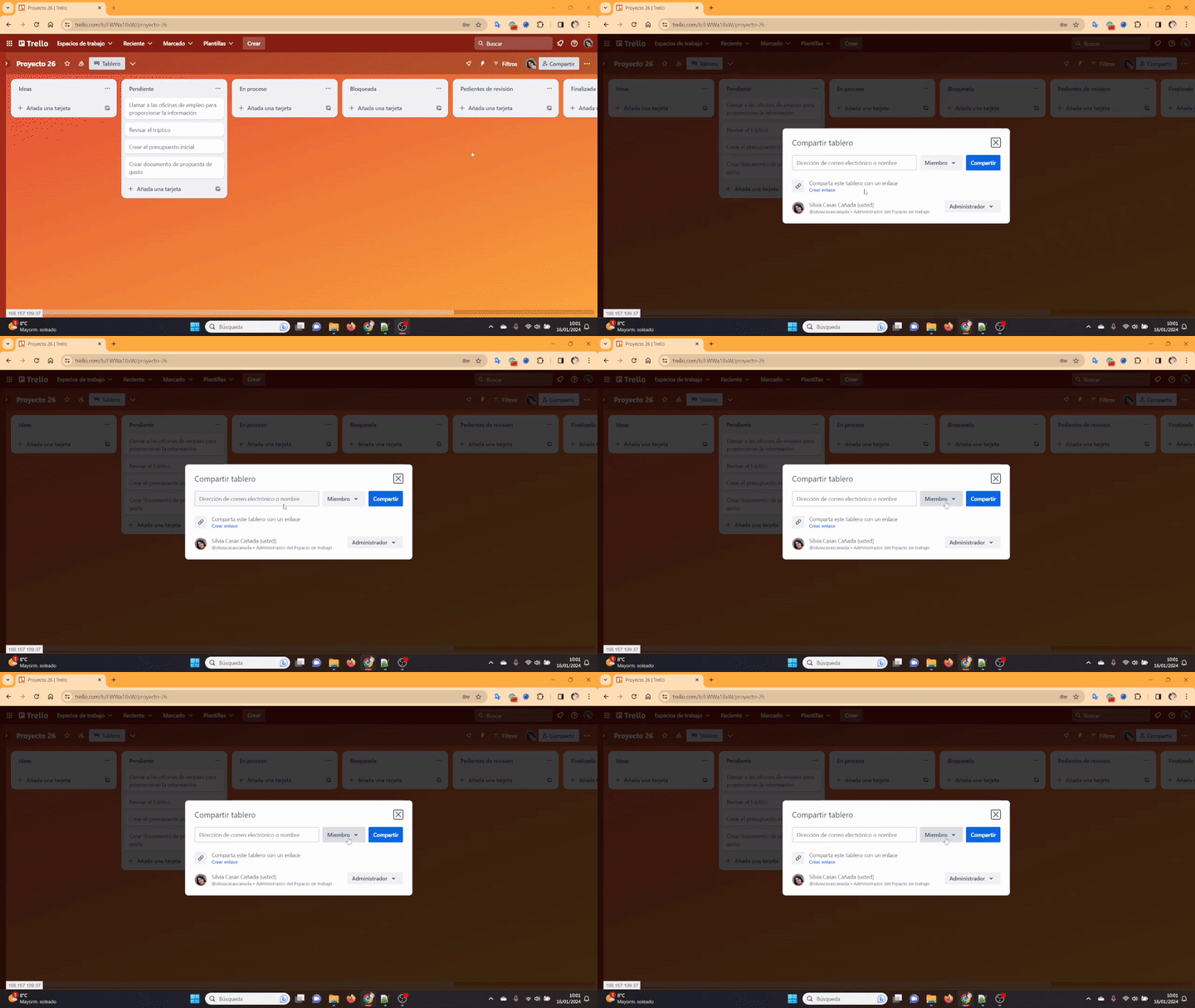
Ejemplo: Invitando y comentando.
Ejemplo de Tablero para Actividades por Persona
Un tablero configurado para rastrear actividades, asignaciones y plazos en la empresa.
Ejemplo: Tablero con actividades por persona.
Visita este tablero para verlo en vivo.